¡Hola!
La realidad es que me apareció como recomendación en facebook y me decidí a probarla. Me encanta.

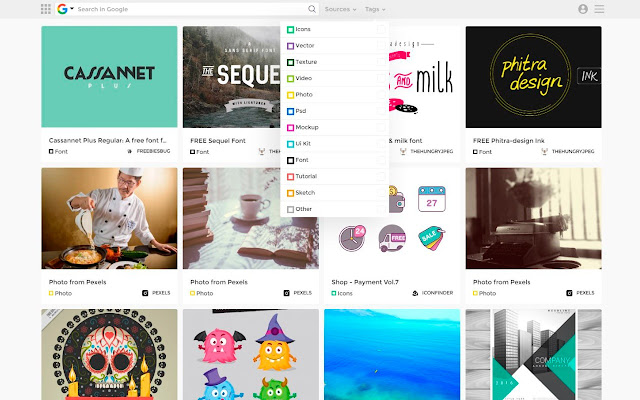
Tiene muchos tutoriales, y cada vez que entras aparecen distintos. Aparecen desde páginas, vídeos y stock (recursos para utilizar).

Como ven, no es nada complicado. Y hasta ahora no me ha dado problemas.
Me imagino que muchos pueden desconfiar de si es confiable o no, si trae virus o no. Por lo que he experimentado, no tiene virus y es confiable. Me aparecen tutoriales que ya he visto y de su página oficial.
Tiene material muy variado:

La realidad es que me apareció como recomendación en facebook y me decidí a probarla. Me encanta.
Tiene muchos tutoriales, y cada vez que entras aparecen distintos. Aparecen desde páginas, vídeos y stock (recursos para utilizar).

Como ven, no es nada complicado. Y hasta ahora no me ha dado problemas.
Me imagino que muchos pueden desconfiar de si es confiable o no, si trae virus o no. Por lo que he experimentado, no tiene virus y es confiable. Me aparecen tutoriales que ya he visto y de su página oficial.
Tiene material muy variado:
- ICON
- VECTOR
- TEXTURE
- PHOTO
- PSD
- MOCKUP
- UI KIT
- FONT
- TUTORIAL
- SKETCH
- OTHER
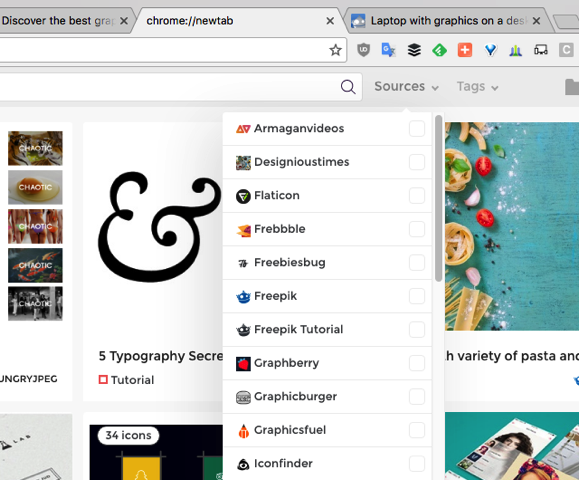
También tiene una sección que dice Sources, donde aparecen como opciones distintas páginas con este tipo de materiales.
Aclaro que no reemplaza a la página de inicio predeterminada de Google Chrome. De todos modos, si llega a pasar lo modifican desde Configuración.
Le doy una calificación de: